把一份办公文档变成干净 Markdown,再交给 Codex 提取事实。
先完成格式转换和人工检查,再让 AI 总结。第一次练习可以直接在浏览器里完成,不需要写 Rust。
- 预计用时
- 约 10 分钟
- 输入材料
- 1 份办公文档
- 最终成果
- 1 份可核对的 .md
只是偶尔转一份文件,先用浏览器;要反复处理,再交给 Codex
anydoc 是 Firecrawl 开源的 Rust 文档转换库,同时提供浏览器、命令行、Node.js、Python 和 Rust 接口。下面三条路径使用同一套转换核心。
把文件拖进官方演示页,先拿到第一份 Markdown
官方演示页通过 WebAssembly 在当前浏览器中运行。页面声明文件不会离开本机,适合先用一份脱敏材料体验。
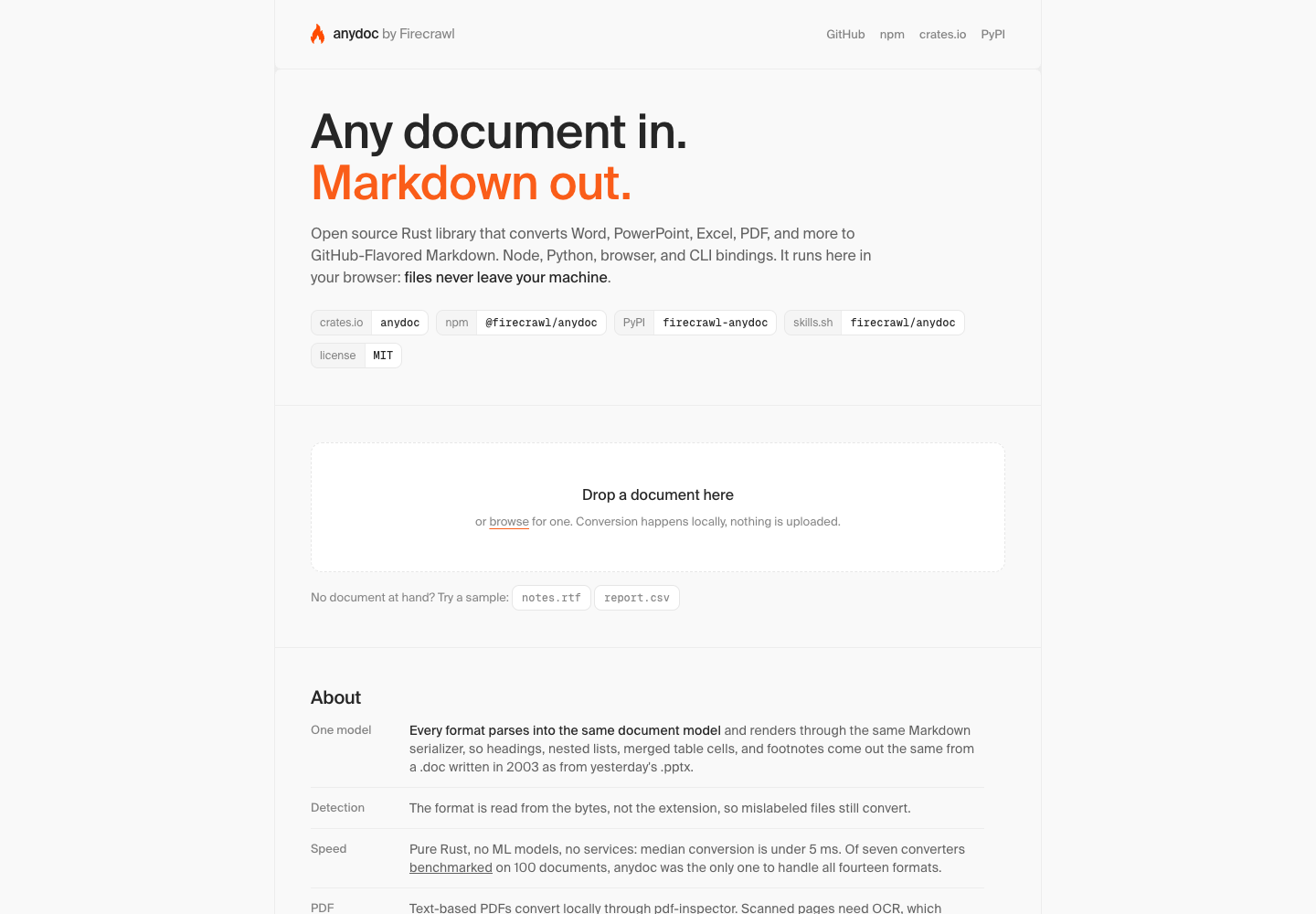 打开官方演示页
- 1准备脱敏文件
第一次练习选一份结构清楚的 Word、PPT、Excel 或文本型 PDF。
- 2拖入虚线区域
等待页面显示 Markdown 预览,再下载或复制结果。
- 3对照原文检查
优先检查标题、表格、列表、脚注,以及图片所在位置。
安装官方 Skill,让 Codex 完成转换和第一轮检查
anydoc 自带兼容 Codex 的 Agent Skill。安装后,把输入和输出路径写清楚,Codex 就能调用 CLI,并按你的验收条件检查结果。
npx skills add firecrawl/anydoc请使用 convert-documents-to-markdown Skill 处理这份文件:
输入:./资料/项目周报.docx
输出:./输出/项目周报.md
完成转换后,请先检查:
1. 标题层级是否完整;
2. 表格的行列是否对齐;
3. 是否有图片、扫描页或加密内容没有被转换。
先报告检查结果和输出文件路径,暂时不要总结文档内容。只想直接使用 CLI
机器上已有 Node.js 20+ 时,下面一条命令会把转换结果写进指定文件;首次运行由 npx 下载预编译包。
npx -y @firecrawl/anydoc "./资料/项目周报.docx" -o "./输出/项目周报.md"8 类办公内容、20 多个扩展名,最后都进入同一个文档模型
官方所说的“14 种格式”指基准测试覆盖的解析格式。实际支持清单按 8 个文档家族组织,并包含多个旧版和宏格式扩展名。
格式不同,检查方法保持一致
Word 标题、PPT 页面结构与 EPUB 章节统一进入 Markdown 标题。
Excel、Word 与 OpenDocument 表格使用同一套转义和序列化逻辑。
编号、嵌套列表、任务项、引用和脚注保留为结构化文本。
当前官方跑分是 4.4 毫秒中位数,但它不是所有文档的速度承诺
下面是项目 README 在 2026 年 8 月 25 日公开的总表。测试使用 100 份真实文档和 Ryzen 9 9950X3D;不同工具支持的格式数不同,质量总分不能脱离覆盖范围单独比较。
纯图片 PDF 会返回 unsupported。可以改用 Firecrawl Parse,或先经过可信 OCR 流程。
密码保护文档会返回 encrypted,先在受控环境中解密副本再处理。
浏览器版和本地 CLI 不上传文件,但后续把 Markdown 交给模型时仍受组织的数据规则约束。
先限定事实来源,再让 Codex 总结和提取
转换解决的是“能读”和“结构一致”,并不自动保证结论正确。把生成的 Markdown 当作可核对中间层,用下面的任务要求 Codex 给出来源位置。
请只根据 ./输出/项目周报.md 回答,不补充文档外的事实。

请输出:
1. 这份文档的 5 条核心结论;
2. 所有待办事项、负责人和日期;
3. 信息缺失或前后矛盾的地方;
4. 每条结论对应的原文标题或表格位置。

无法确认的信息标记为“待确认”。