最后,你的电脑应该能同时使用 Codex App 和 Codex CLI。
不需要先会编程。按顺序完成,每一阶段都有可以立即核对的结果。
- 预计用时
- 30-60 分钟
- 适用系统
- Windows / macOS
- 最终验收
- 完成一次真实文件修改
先弄清楚:我们要安装三类工具
Codex App、Codex CLI 和开发环境不是同一个东西。把它们都准备好,Codex 才能真正读取项目、运行程序并验证结果。
Codex App
适合打开项目、查看文件变化、管理多项任务,也是新手最容易开始的入口。
Codex CLI
在 PowerShell 或终端里直接运行 Codex,适合快速处理当前文件夹和自动化任务。
Git + Node.js + Python
它们不是打开 Codex App 的硬性条件,但缺少它们,Codex 很多项目就无法安装依赖、运行或测试。
安装 Git、Node.js 和 Python
先检查,再安装。命令能显示版本号就代表已经可用,不要重复安装。
- 1
打开终端
按 Command + 空格,输入“终端”,然后回车。
- 2
安装 Apple 命令行工具
它会提供 Git 和编译项目常用的系统工具。系统弹窗出现后选择“安装”。
xcode-select --install - 3
安装 Homebrew
Homebrew 用来安装和更新 Node.js、Python 等开发工具。执行后按终端提示继续。
/bin/bash -c "$(curl -fsSL https://raw.githubusercontent.com/Homebrew/install/HEAD/install.sh)"安装结束时,如果终端显示 “Next steps”,请把它给出的两行命令也执行完,再关闭并重新打开终端。
- 4
安装 Node.js 和 Python
Git 已由 Apple 命令行工具提供;下面一次安装其余两个基础环境。
brew install node python
git --versionnode --versionnpm --versionpython3 --versionpip3 --version- 1
打开 PowerShell
打开开始菜单,搜索“PowerShell”,普通方式打开即可,不必以管理员身份运行。
- 2
确认 winget 可用
Windows 11 通常自带 winget。Windows 10 如果找不到,请先从 Microsoft Store 更新“应用安装程序”。
winget --version - 3
安装 Git、Node.js LTS 和 Python
逐条运行。安装过程中出现许可确认时,阅读后选择同意。
winget install --id Git.Git -ewinget install --id OpenJS.NodeJS.LTS -ewinget install --id Python.Python.3.14 -e如果 Python 包暂时不可用,可改用下方 Python 官网安装器,并勾选“Add python.exe to PATH”。
- 4
重新打开 PowerShell
全部安装完成后关闭当前窗口,再打开一个新的 PowerShell,让系统重新加载 PATH 环境变量。
git --versionnode --versionnpm --versionpython --versionpy --version用时宜AI安装器安装 Codex App
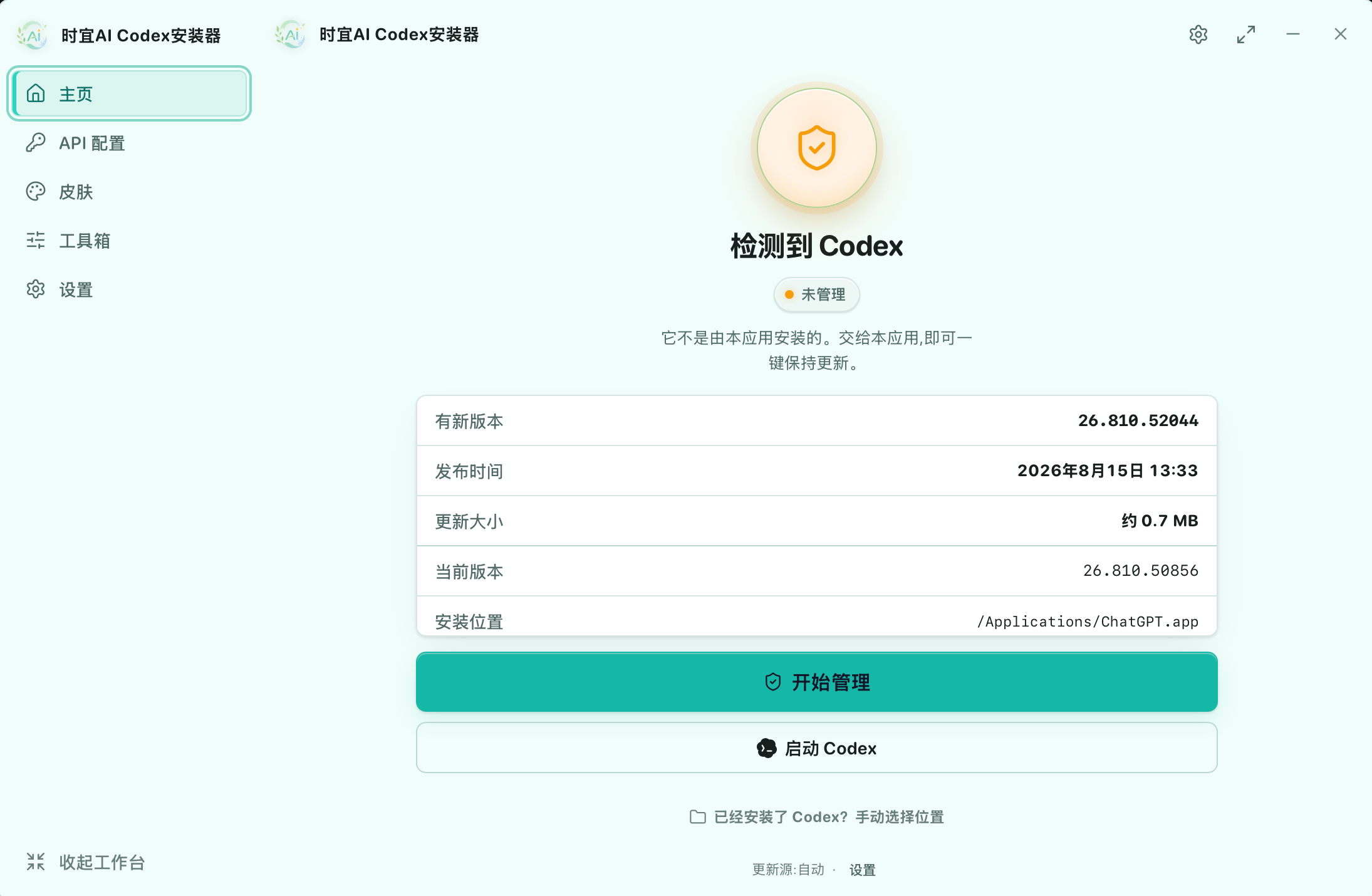
时宜AI安装器可以检测电脑中的 Codex App,并负责安装、接管更新和启动。Windows 与 macOS 的主流程一致。
- 1
- 2
打开“首页”
安装器会自动检查 Codex App。未安装时按页面提示安装;已检测到时会显示当前版本和安装位置。
- 3
开始管理
如果显示“未管理”,点击“开始管理”,后续可由安装器检查并保持更新。
- 4
选择登录方式并启动
使用 ChatGPT 账号时,直接启动 Codex 后登录;使用时宜拓扑提供的密钥时,先到“API 配置”完成“写入本机”,再启动 Codex。
先确认文件来自时宜拓扑官网。确认无误后再在 Windows 安全提示中选择继续运行。
打开“系统设置 → 隐私与安全性”,找到被拦截的应用并选择“仍要打开”。不要执行来源不明的绕过命令。
“API 配置”可以把时宜拓扑提供的密钥直接写入本机
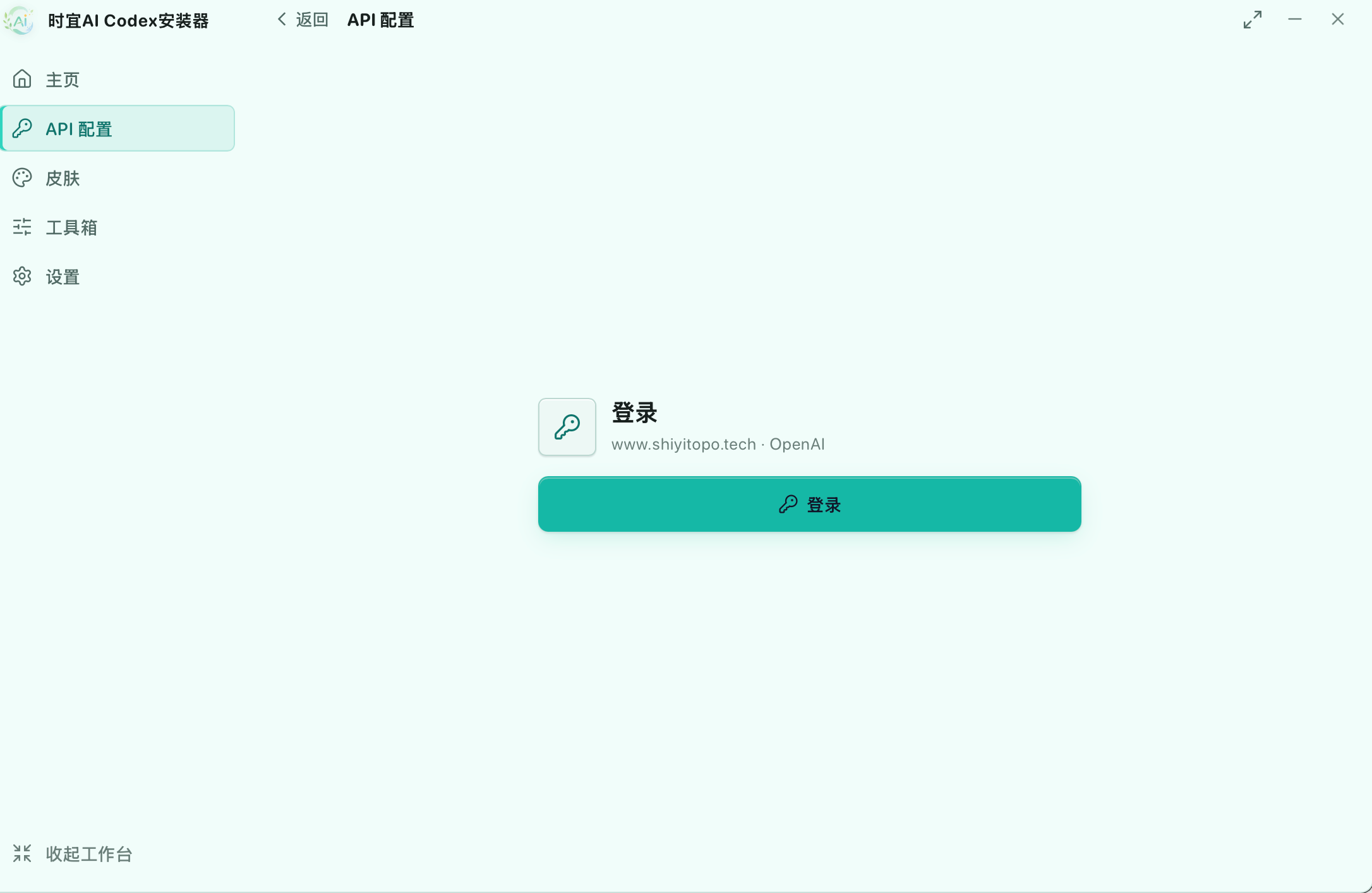
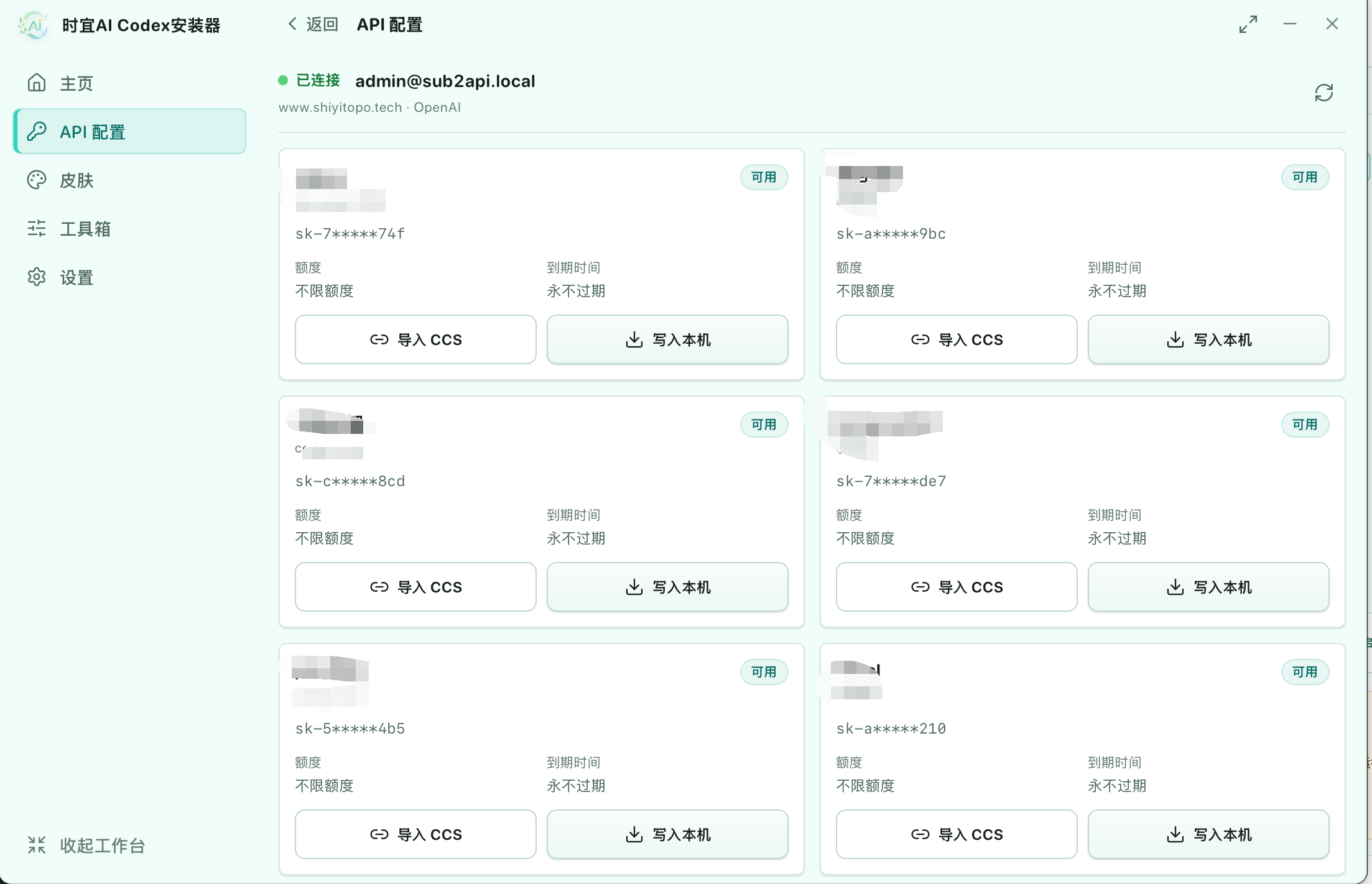
这里不是让用户手动填写 Base URL 和 API Key。登录时宜拓扑账户后,安装器会列出账户下可用的密钥,你选择一项并点击“写入本机”即可。
- 1登录时宜拓扑
打开安装器左侧“API 配置”,点击“登录”,完成 www.shiyitopo.tech 账户授权。
- 2选择可用密钥
登录后会显示当前账户下的密钥、可用状态、额度和到期时间;只选择你有权使用的密钥。
- 3点击“写入本机”
安装器自动完成本地配置,不需要复制完整密钥。写入完成后,按安装器提示重新启动 Codex。
安装 Codex CLI
官方现在提供独立安装脚本。它不依赖 npm,是新手最短的安装路径;如果你已经在用 npm,也可以选择 npm 方式。
curl -fsSL https://chatgpt.com/codex/install.sh | sh安装结束后关闭并重新打开终端,然后运行 codex --version。
powershell -ExecutionPolicy ByPass -c "irm https://chatgpt.com/codex/install.ps1 | iex"安装结束后关闭并重新打开 PowerShell,然后运行 codex --version。
已经安装 Node.js?也可以通过 npm 安装
两种安装方式选一种即可,不要为了“更完整”重复安装。
npm install -g @openai/codexcodex --version能看到版本号,CLI 就已经装好。
codex首次运行时选择“Sign in with ChatGPT”或页面提供的其他登录方式。
创建测试文件夹,让 Codex 完成一次可检查的修改
第一次不要拿重要项目测试。我们会创建一个独立文件夹,让 Codex 读取一个文本文件并新增 README。
mkdir -p ~/Desktop/codex-first-projectcd ~/Desktop/codex-first-projectprintf '这是我的第一个 Codex 项目。\n' > hello.txtcodexNew-Item -ItemType Directory -Force "$HOME\Desktop\codex-first-project"Set-Location "$HOME\Desktop\codex-first-project"Set-Content -Path hello.txt -Value "这是我的第一个 Codex 项目。"codex请先检查当前文件夹。确认里面有哪些文件后,新建一个 README.md,说明这是我的第一次 Codex 练习;再在 hello.txt 末尾追加一行“Codex 已成功完成第一次修改”。不要删除或覆盖原有内容。完成后告诉我修改了哪些文件,以及我应该怎样检查结果。
打开刚创建的文件夹
在 Codex 中新建本地任务,选择桌面的 codex-first-project 文件夹,再粘贴上面的任务。
直接在当前终端继续
运行 codex 后粘贴上面的任务。Codex 会以当前文件夹作为工作目录。
同时满足下面 4 项,第一次运行才算真正成功
- Codex 能看到 hello.txt说明工作目录选择正确。
- 目录中出现 README.md说明 Codex 已获得并使用写入权限。
- hello.txt 保留原文并多出一行说明它遵守了“不覆盖”的要求。
- Codex 清楚汇报修改内容说明这次任务形成了可复查的结果。
按现象排查,不要反复重装
提示“找不到命令”或 “not recognized”
先关闭终端或 PowerShell,再重新打开并运行版本检查。仍然失败时,通常是工具没有加入 PATH;回到对应工具的安装步骤或改用官网安装器。
Python 检查命令不一致
macOS 通常使用 python3 和 pip3;Windows 可以使用 python 或 py。只要其中一种能显示版本号,就不需要额外修复。
Codex CLI 已安装,但运行 codex 没反应
先运行 codex --version。如果没有版本号,重新打开终端;如果能显示版本号但无法登录,再检查网络、系统时间和登录页面是否被浏览器拦截。
Codex App 看不到桌面文件夹
macOS 到“系统设置 → 隐私与安全性 → 文件与文件夹”检查权限;Windows 检查“受控文件夹访问”是否拦截应用。只授权本次需要使用的目录。
npm 全局安装提示权限不足
不要直接在命令前加 sudo。优先改用本教程中的 Codex 官方独立安装脚本;Node.js 本身也建议由 Homebrew 或官方安装器管理。
你的 Codex 工作环境已经可以使用了。
接下来可以从一个真实但可恢复的小项目开始,让 Codex 先检查现状,再进行修改和验证。
完成本课后,保存你的学习进度
进度只保存在当前浏览器,不需要登录。